Pesquisar neste blog:

21/06/2022

ARDUINO - CARRO SEGUE LINHA

Construa um carro que segue linhas utilizando o Arduino. Assista ao vídeo e verifique como ficará o projeto.


Materiais necessários:

QuantidadeMaterial
1Arduino Uno R3
1Shield Sensor V5.0
2Motor com caixa de redução
1Suporte para 4 pilhas
4Pilhas AA
1Bateria 9V
2Sensor segue Linha TCRT5000
1Clip de Bateria 9V
1Ponte H - L298N
1Mini Chave gangorra KCD11
1Fita isolante


Esquema de ligação: Abrir o PDF.

Esquema de ligação do carro segue linha.

Atenção: Neste esquema o jumper presente na ponto H está desplugado.

Boa diversão!!!
Cique aqui e veja os kits Arduino na Amazon.

14/06/2022

ARDUINO - JOKENPÔ (PEDRA / PAPEL / TESOURA)

Desenvolva o jogo clássico da Pedra / Papel / Tesoura (Jokenpô) no arduino. 

Assista ao seguinte vídeo e veja como ficará:


Na tabela abaixo estão listados os materiais necessários:

Quantidade Material
2 Arduino Uno R3
6 Botão
2 LED azul
2 LED vermelho
2 LED Amarelo
2 LED Verde
1 Buzina
6 Resistor 10kΩ
8 Resistor 180Ω
2 Protoboard 170 pontos
2 Protoboard 400 pontos

Os esquemas de ligação e simulação/código estão disponíveis no TinkerCad.

Acesse o esquema no TinkerCad.


Compartilhe com seus amigos!!!
Um abraço.

05/04/2022

Dominó das Frações

Caros professores,

Clique aqui para baixar o Dominó das Frações 

Pedras do dominó com representação do inverso* dos número do jogo original (excetuando as vazias)


O presente jogo é uma atividade complementar no ensino/aprendizado de frações. As regras podem ser repensadas e definidas pelos próprios alunos. 

02/04/2022

PROJETO ARDUINO 1 - PRIMEIROS PASSOS

Este é o primerio vídeo da série "PROJETO ARDUINO" que apresenta uma visão geral sobre este conteúdo. Os dois próximos abordarão:
  • PROJETO ARDUINO 2 – Preparando o computador com a IDE Arduino + ArduBlock.
  • PROJETO ARDUINO 3 – Ligar um LED.
    • Led;
    • Resistor (160 – 330 Ω);
    • Protoboard;
    • Arduino uno;
    • Cabos com conectores;
Os links exibidos no vídeo são: 

Local para gravar o arquivo “ardublock-all.jar”: C:\Users\SeuUsuário\Documentos\Arduino\tools\ArduBlockTool\tool

Na Amazon você encontra diversos kits: https://amzn.to/3K4nxuB

31/03/2022

Bingo da Fração (Download de cartelas - Material para Professores)

Caros Professores,

O Bingo da Fração é um atividade lúdica para fixação do aprendizado envolvendo frações.

Clique aqui para fazer o download

Total de 40 cartelas.

As pedras contemplam as seguintes frações:

"Pedras" que deverão ser sorteadas.


Particularmente, costumo comprar alguns prêmios como bombons e balas. Sugiro que combinem com os alunos, antes de iniciar o jogo, como serão divididos os prêmios, por exemplo, o primeiro que completar a linha, coluna ou diagonais receberá um bombom. O primeiro aluno que completar a cartela toda receberá dois bombons. Se houver empate, por exemplo, dois alunos completaram uma linha e gritaram "bingo", então cada aluno retira uma pedra e vence o que retirar a pedra de maior valor.

Em minha opinião o jogo é mais envolvente separando os alunos em duplas ou trios.

Outra sugestão é o Bingo da Matemática - 4 Operações 

02/03/2022

Escolher o servidor de pacotes do MikTex

O exemplo abaixo é com o pacote "geometry", mas a ideia serve para qualquer outro pacote com problemas na instalação.

! LaTeX Error: File `geometry.sty' not found.

Para resolver abra o "MikTex Console" e siga os comandos apresentados nas figuras abaixo:

Fig 1: Abra o MikTex Console.


Fig 2: Clique no botão "Switch to MikTex administrador mode".


Fig 3: Clique em "Package" e depois no botão "Change...".

Fig 4: Selecione "Remote package repository (Internet)" e depois cliquem em "Next".


Fig 5: Escolha um outro servidor que aparece na lista e clique em "Finish".


Pronto, você pode compilar o seu projeto novamente ou utilize a própria janela para adicionar um pacote ausente.

No exemplo apresentado na Figura 6, o pacote "geometry" já está instalado, pois está com o sinal "-" em azul (Clique no "-" para desintalar um pacote). Caso o sinal "+" esteja em azul, significa que ele ainda não está instalado, basta clicar no "+" para instalá-lo em sua máquina.
Fig 6: Exemplo do pacote "geometry" já instalado.


Se quiser fazer um download e deixar localmente em PCs que não terão INTERNET:
  1. Baixar o MikTex Setup Utility em https://miktex.org/download na aba "All download";
  2. Criar uma pasta no local desejado, neste exemplo foi criada em: "C:\miktex-packages";
  3. Descompacte o "miktexsetup_standalone.exe" na pasta que selecionada;
  4. Crie o arquivo "baixar.bat" na mesma pasta e edite no bloco de notas com o seguinte conteúdo:
@echo off
echo Baixar Pacotes do MiKTeX.
miktexsetup_standalone --verbose --local-package-repository=C:\miktex-packages --package-set=complete download
echo Download concluído!
pause

Execute o "baixar.bat"  e espere o download. (se der Timeout... execute o "baixar.bat" novamente) 

Depois de baixado, (Aproximadamente 6GB), copie para o computador que não terá INTERNET e defina como "Local package repository (file system)" (ver Figura 4).

Dica: Caso os botões "Next" e "Cancelar" da Figura 4 não estejam visíveis, mudar a "Escala" ou "Resolução de tela". Vá em "Iniciar - Configurações - Sistema - Tela" e reduza a escala ou mude a resolução da tela até que aparece os botões.

24/02/2022

Robô Matemático - 4 operações (Meu primeiro jogo grátis na Play Store)

 Depois de muito aprendizado o jogo que desenvolvi está na Play Store.👍

Jogo Robô Matemático - Quatro Operações

Ajude o robô em uma aventura que envolve as 4 operações matemáticas.

Link: https://play.google.com/store/apps/details?id=com.gustavovanin.roboticmath 


O jogo foi desenvolvido no Unity e Blender. Os principais vídeos que assisti para apender a desenvolver este jogo estão nas seguintes playlists:

Blender: 

Unity: 

Um abraço.

20/02/2022

Extrair texto de arquivo PDF pelo Prompt de Comando (CMD) usando o APACHE PDFBox.

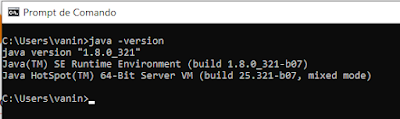
Para rodar o programa APACHE PDFBox  é necessário o "Java" instalado em sua máquina. Verifique se o seu computador possui o referido programa, para isso basta abrir o Prompt de Comando (CMD) e digitar "java -version"

Comando "java -version"

Caso o seu PC não possua o Java,  instale a versão apropriada para o seu sistema operacional em https://www.java.com/pt-BR/download/ .

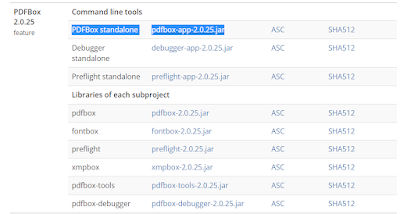
No site de download do APACHE PDFBox escolha a versão desejada do PDFBox . Neste post utilizaremos a versão "pdfbox-app-2.0.25.jar"

Download de "pdfbox-app-2.0.25.jar"

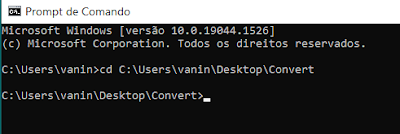
Escolha uma pasta para gravar o arquivo "pdfbox-app-2.0.25.jar", por exemplo a pasta "Convert" em seu desktop. No meu caso "C:\Users\vanin\Desktop\Convert". Abra o Prompt de Comando (CMD) novamente e acesse a pasta "Convert" com o comando "cd C:\Users\vanin\Desktop\Convert".
Comando "cd caminho da pasta Convert" ou outro de sua preferência.

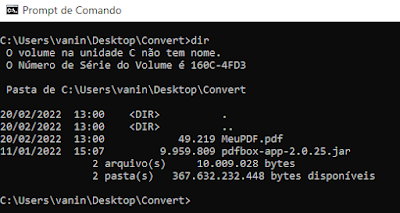
Suponhamos que o PDF que você pretende converter esteja na mesma pasta "Convert" com o nome "MeuPDF.pdf" se digitar "dir" será listado os arquivos deste diretório, conforme a figura a seguir:

Comando "dir" para verificar os arquivos presentes na pasta.

Para converter o "MeuPDF.pdf" para "MeuPDFconvertido.txt" basta executar o seguinte comando: 

 java -jar pdfbox-app-2.0.25.jar ExtractText MeuPDF.pdf MeuPDFconvertido.txt

Comando "java -jar pdfbox-app-2.0.25.jar ExtractText MeuPDF.pdf MeuPDFconvertido.txt"

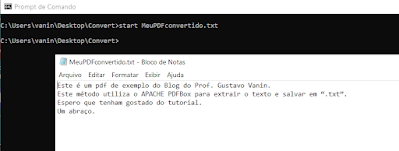
O comando acima criará, na mesma pasta, o arquivo "MeuPDFconvertido.txt" digite "start MeuPDFconvertido.txt" para observar o resultado da extração.
Comando "start MeuPDFconvertido.txt" para abrir o arquivo resultante.

Além da extração, o APACHE PDFBox possui outros comandos para dividir o pdf, agrupar, extrair as imagens, converter em imagem entre outros. Explicações podem ser acessadas em: https://pdfbox.apache.org/2.0/commandline.html.

28/12/2021

Gravar ações do teclado e mouse para posterior execução (TinyTask)

TinyTask é um programa grátis que grava as ações do teclado e mouse para posterior reprodução. Esta ferramenta é útil para evitar trabalhos repetitivos "robóticos" e auxilia na automação de tarefas que se repetem. 

Observe que deve existir uma lógica no posicionamento dos itens na tela, pois o programa irá reproduzir tudo o que você digitou ou clicou com o mouse.

O programa está disponível em: https://www.softonic.com.br/download/tinytask/windows/post-download


A figura acima é a tela inicial do programa. 

  • Para iniciar a gravação basta clicar em "Rec".
  • Faça todas as ações e depois clique em "Save".
  • Para reproduzir o movimento do mouse e teclado, previamente gravada, clique em "Play".
  • No botão "Prefs" é possível aumentar a velocidade entre outras opções.

TinyTask já me auxiliou em atividades que se repetem, economizou tempo e minimizou erros. Por esse motivo compartilho aqui no Blog.

23/12/2021

Código VB no Excel para enviar e-mail com anexo e cópia oculta em massa (envia um e-mail para cada linha do excel com anexos distintos)

Em uma planilha salva como "Pasta de Trabalho Habilitada para Macro do Excel (*.xlsm)" tecle "Alt" + "F11" para abrir o "Microsoft Visual Basic for Applications".

Clique no triângulo verde (ou tecle F5). Digite o nome "enviar_email" e clique em "Criar".


Faça uma adaptação do seguinte código (principalmente as partes em negrito):

Sub enviar_email()
Set objeto_outlook = CreateObject("Outlook.Application")
For linha = 3 To 10
Set Email = objeto_outlook.createitem(0)
Email.display
Email.To = Cells(linha, 12).Value
Email.bcc = "copiaoculta@educacao.sp.gov.br"
Email.Subject = "Assunto do e-mail."
Email.Body = "Corpo do texto - Caro(a) Visitante(a)" & Chr(10) & "Neste exemplo, o PDF que deve ser anexado deverá estar na mesma pasta que contém o arquivo do Excel." & Chr(10) & "Um abraço."
Email.Attachments.Add (ThisWorkbook.Path & "\" & Cells(linha, 11).Value & ".pdf")
Email.send
Next
End Sub

 DICAS ANTES DE ENVIAR:

  1. Recomendo colocar comentários (utilize aspas simples para comentar 'isso é um comentário em VB)  nas linhas "Email.send" e "Email.display" e executar o código (F5) para verificar se todos os anexos estão corretos (anexos devem estar na mesma pasta que o arquivo do excel .xlsm);
  2. Execute o código novamente para alguma linhas "For linha = 3 To 4" e deixe comentado  apenas o "Email.send". Neste ponto verifique se o destinatário,  assunto, corpo do texto e anexos estão corretos;
  3. Remova os comentários  e abra o Outlook com a conta que enviará os e-mails, ou seja, com o "Outlook Aplicativo" aberto, volte na janela do "Microsoft Visual Basic for Applications" e clique em executar (F5).
Alguns comentários sobre o código:
  • ThisWorkbook.Path = caminho onde o arquivo Excel se encontra;
  • Chr(10) = quebra de linha;
  • & = concatena o texto;
  • Cells(x, y).Value = corresponde ao valor que consta na linha x e coluna y da planilha;
  • Email.Attachments.Add(path) = path é o caminho completo do arquivo que será anexo. No exemplo o path foi "ThisWorkbook.Path & "\" & Cells(linha, 11).Value & ".pdf", ou seja, os nomes dos arquivos estão vindo da coluna 11 da planilha e estão na mesma pasta do arquivo do excel.
  • Email.To = Cells(linha, 12).Value = Endereço de e-mail do destinatário. Aqui a variável linha vai de 3 até 10 (loop for) e os e-mails dos destinatários estão na coluna 12;

Para definir o e-mail padrão no Outlook:
  • Clique em "Arquivo".
 
  • Configurações de Conta..

  • Nas abas "Email" e "Arquivos de Dados" selecione o e-mail desejado e depois clique em "Definir como Padrão".


Bom trabalho!!!

09/08/2021

Dicas para escolher uma impressora.

Deseja imprimir etiquetas de envio autoadesivas?
Compre uma impressora térmica. Para etiquetas de até 100 mm de largura recomendo a  Elgin L42Pro (Clique aqui) ou Zebra ZD 220 (Clique aqui) (versão nova que substituiu a GC 420T).

Para decidir entre impressoras laser ou à tinta seguem as recomendações:
  1. Você ficará "longos períodos" (15 dias) sem imprimir?
    Se sim, dê prioridade para impressoras à laser.
    Impressoras à tinta, quando ficam "longos períodos" sem impressão, podem ressecar e comprometer o cabeçote de impressão (peça muito cara).
  2. Necessita de impressão frente e verso automaticamente? 
    Verifique na descrição do produto se este recurso está incluso. Também é chamado de "duplex: automático" e são mais $$$$$ (Exemplo: L4160 ou L540DW)
  3. Precisará copiar ou escanear documentos?
    Dê preferência para impressoras multifuncionais, pois terá a opção de tirar cópias ou digitalizar arquivos (geralmente em "pdf", "jpge" ou "png"). (Exemplo: L3150 L4160 ou L540DW).
  4. Quer imprimir do celular/notebook/pc sem utilizar fio?
    O termo "wireless" indica que funcionará sem fio, em minha opinião esse recurso é essencial. Fique atento na descrição, pois alguns modelos mais econômicos não possuem esta função.
  5. Comprar tintas/toner?
    O recomendado são tintas e toners originais. Existem tintas e toners compatíveis, ou seja, de outras marcas e ao utilizá-los você poderá perder a garantia. 

23/06/2021

SMARTWATCH com GPS a Prova de água 5 ATM - Blulory Glifo 5 Pro - review.


Link para compra: 
Cupom exclusivo: PROFGUTO

Carregador 5.2V utilizado: https://amzn.to/3j7AR6J

Principais características:
  • GPS que integra os registros das pedaladas com o Strava;
  • A prova de água (5 atm);
  • Monitoramento do sono e medição dos batimentos cardíacos;
  • Diversas cores para escolher;
  • Carregador com imã;
  • Pulseira extra;
  • Aplicativo para gerenciamento VeryFitPro;
  • Despertador;
  • Notificação de apps e 
  • Vibra ao receber chamadas.

16/06/2021

Forçar a exclusão de pastas com todos os arquivos e subpastas.

O presente post explica como forçar a exclusão de uma pasta que contém arquivos/diretórios que estão com problemas para serem excluidos com o método covencional. ATENÇAO: tudo que estiver dentro dela será excluído sem ir para a lixeira.

1) Abra o "Prompt de Comando" como administrador: No menu iniciar digite "cmd" clique com o botão direito em "Prompt de Comando" e depois em "Executar como administrador", conforme Fig 1.

Fig 1: Abrir o "Prompt de commando" como administrador.

2) Abra a pasta que deseja apagar (no próprio "windows explorer") e copie o endereço que aparece na barra, conforme Fig 2.

Fig 2:Copiar o endereço da pasta que deseja excluir (clique com o botão direito no caminho da pasta e  depois em "Copiar").

3) O comando para forçar a exclusão será:

rmdir /s /q "caminho da pasta que você quer apagar"

Assim, digite " rmdir /s /q ", sem as aspas e na sequência cole o caminho que você copiou no passo anterior clicando com o botão direito do mose e depois colar ou utilizando o atalho "Ctrl +v".

Fig 3:Exemplo de comando para forçar a exclusão de uma pasta.

4) Verifique se realmente é a pasta que deseja excluir e dê um "Enter". Pronto... a pasta foi excluída definitivamente.

21/02/2021

Gravar tela celular com o Google Play Games.

Maneira prática para gravar a tela do celular é utilizar o Google Play Games no Android. Se você ainda não possui o APP, basta entrar na Play Store e instalar. Lembrando que para efetuar a gravação você precisará de Internet. 
  1. Abra o Play Games e inicie um jogo qualquer;
  2. Clique no botão em forma de câmera e depois em iniciar;
  3. Feche o jogo e navegue no celular. Quando desejar iniciar a gravação clique no botão que possui uma bolinha vermelha;
  4. Aguarde a contagem regressiva e pronto.... você está gravando a tela do celular;
  5. Ao finalizar clique no quadrado vermelho;
  6. O vídeo que ficará no Google Fotos - Biblioteca - Screencasts;
  7. Compartilhe ou assista conforme sua necessidade.

04/02/2021

Feedback após cada questão no Google Formulário (Google Forms)


No Formulário Google é possível ir para uma seção específica com base na resposta de uma determinada questão. Isso possibilita redirecionar o aluno que errou; para feedback, explicação ou dica adicionais.
Claro que existe, também, a opção de feedback após o envio do formulário. Ambos os casos serão abordados neste vídeo.

SIGA-NOS