Pesquisar neste blog:

Mostrando postagens com marcador Informática. Mostrar todas as postagens

01/04/2025

Gerar documentos individuais em word na mala direta.


O código abaixo gera documentos individuais, em docx, para cada um dos registros em um documento do Word com mala direta (Correspondência). O campo "Escola" deve existir na mala direta, pois será o nome do arquivo docx que será mesclado individualmente (apenas com os dados da referida linha). O nome da Macro sugerido é "exp". 


Sub exp()

    Dim docOrig As Document

    Dim docNovo As Document

    Dim campoEscola As String

    Dim i As Integer

    Dim pastaDestino As String


    ' Define o documento principal como o ativo

    Set docOrig = ActiveDocument


    ' Certifique-se de que há uma mala direta configurada

    If docOrig.MailMerge.DataSource.RecordCount = 0 Then

        MsgBox "Nenhum registro encontrado na mala direta.", vbExclamation, "Erro"

        Exit Sub

    End If


    ' Define a pasta onde os arquivos serão salvos

    pastaDestino = docOrig.Path

    If pastaDestino = "" Then pastaDestino = Environ("USERPROFILE") & "\Documents"


    ' Percorre todos os registros da mala direta

    With docOrig.MailMerge

        For i = 1 To .DataSource.RecordCount

            ' Define o registro atual para a mala direta

            .DataSource.ActiveRecord = i


            ' Obtém o valor do campo "Escola"

            campoEscola = Trim(.DataSource.DataFields("Escola").Value)


            ' Substitui caracteres inválidos para nomes de arquivos

            campoEscola = Replace(campoEscola, "/", "-")

            campoEscola = Replace(campoEscola, "\", "-")

            campoEscola = Replace(campoEscola, ":", "-")

            campoEscola = Replace(campoEscola, "*", "-")

            campoEscola = Replace(campoEscola, "?", "-")

            campoEscola = Replace(campoEscola, """", "-")

            campoEscola = Replace(campoEscola, "<", "-")

            campoEscola = Replace(campoEscola, ">", "-")

            campoEscola = Replace(campoEscola, "|", "-")


            ' Verifica se o campo não está vazio

            If campoEscola <> "" Then

                ' Cria uma cópia do documento original apenas para o registro atual

                docOrig.Range.Copy


                ' Cria um novo documento e cola o conteúdo da cópia

                Set docNovo = Documents.Add

                docNovo.Range.Paste


                ' Salva o novo documento com o nome da Escola

                docNovo.SaveAs2 FileName:=pastaDestino & "\" & campoEscola & ".docx", FileFormat:=wdFormatDocumentDefault


                ' Fecha o novo documento

                docNovo.Close False

            End If

        Next i

    End With


    MsgBox "Documentos exportados com sucesso! Verifique a pasta: " & pastaDestino, vbInformation, "Concluído"

End Sub


05/04/2024

Relógio do computador não sincroniza de maneira alguma. O que fazer?

Caso o relógio do seu computador não sincroniza de maneira alguma, segue o código para executar no terminal de comandos (cmd) como administrador. Aqui o servidor de data/hora será "pool.ntp.org".

@echo off
echo Sincronizando com servidor NTP...
echo.
rem Verificar se o serviço Windows Time está em execução
sc query w32time | find "RUNNING" >nul
if errorlevel 1 (
    echo Iniciando o serviço Windows Time...
    net start w32time
)
rem Defina o endereço do servidor NTP desejado
set servidor_ntp=pool.ntp.org
rem Sincronize a data e hora com o servidor NTP
w32tm /config /manualpeerlist:%servidor_ntp% /syncfromflags:manual /reliable:YES /update
w32tm /resync
echo.
echo Data e hora sincronizadas com sucesso com o servidor NTP: %servidor_ntp%
pause

O padrão de instalação do windows "time.windows.com" pode ser reestabelecido com o seguinte comando:

@echo off
echo Restaurando a sincronização com o servidor de tempo original do Windows...
echo.
rem Verificar se o serviço Windows Time está em execução
sc query w32time | find "RUNNING" >nul
if errorlevel 1 (
    echo Iniciando o serviço Windows Time...
    net start w32time
)
rem Definir o servidor de tempo original do Windows
w32tm /config /manualpeerlist:time.windows.com /syncfromflags:manual /reliable:YES /update
w32tm /resync
echo.
echo Sincronização restaurada com sucesso com o servidor de tempo original do Windows.
pause

Se preferir salve o código em um arquivo ".bat" e execute-o como administrador.

Testei no Windows 11 e deu tudo certo. Em outras versões conto com a sua colaboração para colocar nos comentários se funcionou ou não.

Um abraço. 


30/09/2023

Backup do Firestore/Firebase localmente no Windows.

Ao utilizar o "Export" do "Google Cloud" para criar um backup o nome do arquivo terá ":", exemplo: "2023-09-30T14:08:15_75111". Por conta destes dois pontos, ao tentar baixá-lo no Windows com o "gsutil", você receberá a mensagem:

 "A sintaxe do nome do arquivo, do nome do diretório ou do rótulo do volume está incorreta:"

Considerando que você: 

  1. Já está no plano Blaze:
  2. O G-Suit  já está instalado: https://cloud.google.com/sdk/gcloud?hl=pt-br 
    Já entrou com a sua "conta de e-mail" e selecionou o "projeto".
  3. Já criou um "Bucket" na mesma região do banco de dados ( exemplo: "southamerica-east1")  https://console.cloud.google.com/storage

Agora, em dois passos, seu problemas serão solucionados:

Passo 1) Exportar o backup do banco de dados com um nome coerente (sem :)

https://cloud.google.com/sdk/gcloud/reference/firestore/export

Exemplo:

  • Bucket: backupgeral
  • Pasta que será criada dentro do bucket: 2023set
gcloud beta firestore export gs://backupgeral/2023set

Após o comando acima, todos  os dados do Firestore irão para a pasta "2023set" dentro do bucket "gbackupgeral". Abra  https://console.cloud.google.com/storage e verifique o sucesso.

Passo 2) Para fazer download navegue até a pasta desejada onde será feito o download exemplo: 
"cd C:\Users\meunome\Desktop" e digite o seguinte comando:

gsutil -m cp -r "gs://backupgeral" .

Pronto... será criada a pasta localmente em seu computador com o nome "backupgeral" e terá tudo que foi criado no "passo 1".

Espero que tenha conseguido baixar os seus arquivos. 
Um abraço.


23/05/2023

Começando um projeto em Python no Windows.

Para trabalhar com vários projetos na linguagem Python (https://www.python.org/) em uma mesma máquina e reduzir os problemas de conflitos entre versões dos pacotes é conveniente criar um local virtual de instalação de pacotes. Com este ambiente torna-se fácil a configuração de novos computadores para rodar o seu projeto.

Projeto exemplo ola.py:

Em um arquivo texto escreva o seguinte código e depois renomeie para "ola.py" (tome cuidado para não ficar "ola.py.txt"). O resultado após rodar o código será o máximo entre os valores [1,2,5,3], ou seja, 5:
import numpy as np
a = np.array([1,2,5,3])
print(a.max())


Criar um ambiente virtual no Python:

Crie um arquivo "requeriments.txt", na pasta do seu projeto, com todos os pacotes desejados e as respectivas versões (no projeto exemplo será utilizado apenas o numpy):

numpy >= 1.21.2
opencv-python == 4.7.0.68 

No sistema operacional Windows, execute os seguintes comando no terminal de comandos (cmd), mas antes substitua a primeira linha, parte vermelha, com a localização da pasta do seu projeto.
set "mydir=C:\User\...\TestVenv"
cd %mydir%
py -m venv %mydir%
Scripts\activate
pip install -r requeriments.txt --upgrade 

O comando "py -m venv %mydir%" criará algumas pastas e arquivos, incluindo a pasta Scripts. A linha "Scripts\activate" rodará o arquivo "activate.bat", que está dentro da pasta Scripts, para ativar o ambiente virtual, conforme a Figura 1:

Figura 1: Criando, ativando e instalando pacotes no ambiente virtual python.

Outra opção, se não quiser utilizar o arquivo "requeriments.txt", basta instalar os pacotes desejados conforme o seguinte exemplo:
pip install --upgrade numpy

ou definindo a versão desejada com os comparativos lógicos: ">=", "<=" ou "==", conforme exemplo:

         pip install --upgrade setuptools==60.10.0 


Rodando o "ola.py" no ambiente virtual

Com o ambiente ativado execute "py ola.py" e o programa rodará.

Figura 2: rodando o "ola.py" e obtendo o valor "5" impresso na tela.

Obter uma lista dos pacotes:

No Prompt de Comandos "pip list" listará os pacotes instalados.

Para exportar a lista de patoces, em um arquivo texto, execute "pip list>C:\lista.txt". Aqui será criado lista.txt em C:\ ou em outro local que desejar ao editar o caminho do arquivo que está em vermelho.


Remover  pacotes:

Para remover um pacote específico utilize o commando "pip uninstall <nome pacote>" por exemplo para remover o pacote "numpy": 
 pip uninstall numpy


Permissão de acesso:

O meu projeto, que estava no Desktop, apresentou o problema "PermissionError: [WinError 5] Access is denied" durante a instalação do "setuptools==60.10.0". Para contornar o problema movi o projeto para C:\ e tudo funcionou.

Considerações finais:

Sempre que for instalar um novo pacote no ambiente virtual é necessário ativar o ambiente com o comando "Scripts\activate". Caso contrário o pacote será instalado em seu sistema operacional e não no ambiente virtual.

Utilizo as versões 32 bits do Python e durante a instalação do python habilito o inclusão do path (que habilita o comando "py" no prompt). Ao utilizar versões 32 bits e gerar executáveis os mesmos funcionarão em ambos os sistemas 32 ou 64 bits. Atualmente utilizo a versão 3.8.10 - 32 bits do Python.


Um abraço!!!

02/03/2022

Escolher o servidor de pacotes do MikTex

O exemplo abaixo é com o pacote "geometry", mas a ideia serve para qualquer outro pacote com problemas na instalação.

! LaTeX Error: File `geometry.sty' not found.

Para resolver abra o "MikTex Console" e siga os comandos apresentados nas figuras abaixo:

Fig 1: Abra o MikTex Console.


Fig 2: Clique no botão "Switch to MikTex administrador mode".


Fig 3: Clique em "Package" e depois no botão "Change...".

Fig 4: Selecione "Remote package repository (Internet)" e depois cliquem em "Next".


Fig 5: Escolha um outro servidor que aparece na lista e clique em "Finish".


Pronto, você pode compilar o seu projeto novamente ou utilize a própria janela para adicionar um pacote ausente.

No exemplo apresentado na Figura 6, o pacote "geometry" já está instalado, pois está com o sinal "-" em azul (Clique no "-" para desintalar um pacote). Caso o sinal "+" esteja em azul, significa que ele ainda não está instalado, basta clicar no "+" para instalá-lo em sua máquina.
Fig 6: Exemplo do pacote "geometry" já instalado.


Se quiser fazer um download e deixar localmente em PCs que não terão INTERNET:
  1. Baixar o MikTex Setup Utility em https://miktex.org/download na aba "All download";
  2. Criar uma pasta no local desejado, neste exemplo foi criada em: "C:\miktex-packages";
  3. Descompacte o "miktexsetup_standalone.exe" na pasta que selecionada;
  4. Crie o arquivo "baixar.bat" na mesma pasta e edite no bloco de notas com o seguinte conteúdo:
@echo off
echo Baixar Pacotes do MiKTeX.
miktexsetup_standalone --verbose --local-package-repository=C:\miktex-packages --package-set=complete download
echo Download concluído!
pause

Execute o "baixar.bat"  e espere o download. (se der Timeout... execute o "baixar.bat" novamente) 

Depois de baixado, (Aproximadamente 6GB), copie para o computador que não terá INTERNET e defina como "Local package repository (file system)" (ver Figura 4).

Dica: Caso os botões "Next" e "Cancelar" da Figura 4 não estejam visíveis, mudar a "Escala" ou "Resolução de tela". Vá em "Iniciar - Configurações - Sistema - Tela" e reduza a escala ou mude a resolução da tela até que aparece os botões.

20/02/2022

Extrair texto de arquivo PDF pelo Prompt de Comando (CMD) usando o APACHE PDFBox.

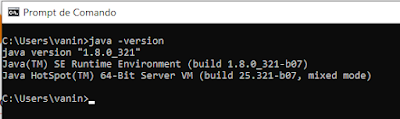
Para rodar o programa APACHE PDFBox  é necessário o "Java" instalado em sua máquina. Verifique se o seu computador possui o referido programa, para isso basta abrir o Prompt de Comando (CMD) e digitar "java -version"

Comando "java -version"

Caso o seu PC não possua o Java,  instale a versão apropriada para o seu sistema operacional em https://www.java.com/pt-BR/download/ .

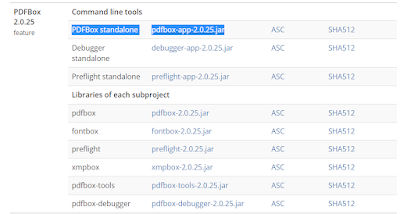
No site de download do APACHE PDFBox escolha a versão desejada do PDFBox . Neste post utilizaremos a versão "pdfbox-app-2.0.25.jar"

Download de "pdfbox-app-2.0.25.jar"

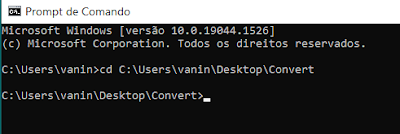
Escolha uma pasta para gravar o arquivo "pdfbox-app-2.0.25.jar", por exemplo a pasta "Convert" em seu desktop. No meu caso "C:\Users\vanin\Desktop\Convert". Abra o Prompt de Comando (CMD) novamente e acesse a pasta "Convert" com o comando "cd C:\Users\vanin\Desktop\Convert".
Comando "cd caminho da pasta Convert" ou outro de sua preferência.

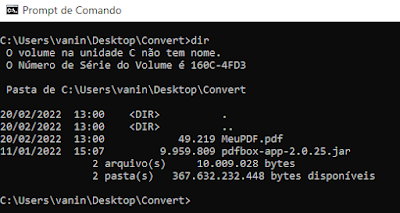
Suponhamos que o PDF que você pretende converter esteja na mesma pasta "Convert" com o nome "MeuPDF.pdf" se digitar "dir" será listado os arquivos deste diretório, conforme a figura a seguir:

Comando "dir" para verificar os arquivos presentes na pasta.

Para converter o "MeuPDF.pdf" para "MeuPDFconvertido.txt" basta executar o seguinte comando: 

 java -jar pdfbox-app-2.0.25.jar ExtractText MeuPDF.pdf MeuPDFconvertido.txt

Comando "java -jar pdfbox-app-2.0.25.jar ExtractText MeuPDF.pdf MeuPDFconvertido.txt"

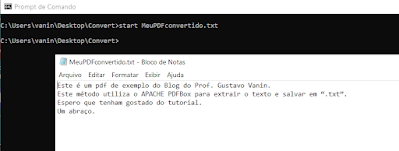
O comando acima criará, na mesma pasta, o arquivo "MeuPDFconvertido.txt" digite "start MeuPDFconvertido.txt" para observar o resultado da extração.
Comando "start MeuPDFconvertido.txt" para abrir o arquivo resultante.

Além da extração, o APACHE PDFBox possui outros comandos para dividir o pdf, agrupar, extrair as imagens, converter em imagem entre outros. Explicações podem ser acessadas em: https://pdfbox.apache.org/2.0/commandline.html.

28/12/2021

Gravar ações do teclado e mouse para posterior execução (TinyTask)

TinyTask é um programa grátis que grava as ações do teclado e mouse para posterior reprodução. Esta ferramenta é útil para evitar trabalhos repetitivos "robóticos" e auxilia na automação de tarefas que se repetem. 

Observe que deve existir uma lógica no posicionamento dos itens na tela, pois o programa irá reproduzir tudo o que você digitou ou clicou com o mouse.

O programa está disponível em: https://www.softonic.com.br/download/tinytask/windows/post-download


A figura acima é a tela inicial do programa. 

  • Para iniciar a gravação basta clicar em "Rec".
  • Faça todas as ações e depois clique em "Save".
  • Para reproduzir o movimento do mouse e teclado, previamente gravada, clique em "Play".
  • No botão "Prefs" é possível aumentar a velocidade entre outras opções.

TinyTask já me auxiliou em atividades que se repetem, economizou tempo e minimizou erros. Por esse motivo compartilho aqui no Blog.

23/12/2021

Código VB no Excel para enviar e-mail com anexo e cópia oculta em massa (envia um e-mail para cada linha do excel com anexos distintos)

Em uma planilha salva como "Pasta de Trabalho Habilitada para Macro do Excel (*.xlsm)" tecle "Alt" + "F11" para abrir o "Microsoft Visual Basic for Applications".

Clique no triângulo verde (ou tecle F5). Digite o nome "enviar_email" e clique em "Criar".


Faça uma adaptação do seguinte código (principalmente as partes em negrito):

Sub enviar_email()
Set objeto_outlook = CreateObject("Outlook.Application")
For linha = 3 To 10
Set Email = objeto_outlook.createitem(0)
Email.display
Email.To = Cells(linha, 12).Value
Email.bcc = "copiaoculta@educacao.sp.gov.br"
Email.Subject = "Assunto do e-mail."
Email.Body = "Corpo do texto - Caro(a) Visitante(a)" & Chr(10) & "Neste exemplo, o PDF que deve ser anexado deverá estar na mesma pasta que contém o arquivo do Excel." & Chr(10) & "Um abraço."
Email.Attachments.Add (ThisWorkbook.Path & "\" & Cells(linha, 11).Value & ".pdf")
Email.send
Next
End Sub

 DICAS ANTES DE ENVIAR:

  1. Recomendo colocar comentários (utilize aspas simples para comentar 'isso é um comentário em VB)  nas linhas "Email.send" e "Email.display" e executar o código (F5) para verificar se todos os anexos estão corretos (anexos devem estar na mesma pasta que o arquivo do excel .xlsm);
  2. Execute o código novamente para alguma linhas "For linha = 3 To 4" e deixe comentado  apenas o "Email.send". Neste ponto verifique se o destinatário,  assunto, corpo do texto e anexos estão corretos;
  3. Remova os comentários  e abra o Outlook com a conta que enviará os e-mails, ou seja, com o "Outlook Aplicativo" aberto, volte na janela do "Microsoft Visual Basic for Applications" e clique em executar (F5).
Alguns comentários sobre o código:
  • ThisWorkbook.Path = caminho onde o arquivo Excel se encontra;
  • Chr(10) = quebra de linha;
  • & = concatena o texto;
  • Cells(x, y).Value = corresponde ao valor que consta na linha x e coluna y da planilha;
  • Email.Attachments.Add(path) = path é o caminho completo do arquivo que será anexo. No exemplo o path foi "ThisWorkbook.Path & "\" & Cells(linha, 11).Value & ".pdf", ou seja, os nomes dos arquivos estão vindo da coluna 11 da planilha e estão na mesma pasta do arquivo do excel.
  • Email.To = Cells(linha, 12).Value = Endereço de e-mail do destinatário. Aqui a variável linha vai de 3 até 10 (loop for) e os e-mails dos destinatários estão na coluna 12;

Para definir o e-mail padrão no Outlook:
  • Clique em "Arquivo".
 
  • Configurações de Conta..

  • Nas abas "Email" e "Arquivos de Dados" selecione o e-mail desejado e depois clique em "Definir como Padrão".


Bom trabalho!!!

16/06/2021

Forçar a exclusão de pastas com todos os arquivos e subpastas.

O presente post explica como forçar a exclusão de uma pasta que contém arquivos/diretórios que estão com problemas para serem excluidos com o método covencional. ATENÇAO: tudo que estiver dentro dela será excluído sem ir para a lixeira.

1) Abra o "Prompt de Comando" como administrador: No menu iniciar digite "cmd" clique com o botão direito em "Prompt de Comando" e depois em "Executar como administrador", conforme Fig 1.

Fig 1: Abrir o "Prompt de commando" como administrador.

2) Abra a pasta que deseja apagar (no próprio "windows explorer") e copie o endereço que aparece na barra, conforme Fig 2.

Fig 2:Copiar o endereço da pasta que deseja excluir (clique com o botão direito no caminho da pasta e  depois em "Copiar").

3) O comando para forçar a exclusão será:

rmdir /s /q "caminho da pasta que você quer apagar"

Assim, digite " rmdir /s /q ", sem as aspas e na sequência cole o caminho que você copiou no passo anterior clicando com o botão direito do mose e depois colar ou utilizando o atalho "Ctrl +v".

Fig 3:Exemplo de comando para forçar a exclusão de uma pasta.

4) Verifique se realmente é a pasta que deseja excluir e dê um "Enter". Pronto... a pasta foi excluída definitivamente.

21/02/2021

Gravar tela celular com o Google Play Games.

Maneira prática para gravar a tela do celular é utilizar o Google Play Games no Android. Se você ainda não possui o APP, basta entrar na Play Store e instalar. Lembrando que para efetuar a gravação você precisará de Internet. 
  1. Abra o Play Games e inicie um jogo qualquer;
  2. Clique no botão em forma de câmera e depois em iniciar;
  3. Feche o jogo e navegue no celular. Quando desejar iniciar a gravação clique no botão que possui uma bolinha vermelha;
  4. Aguarde a contagem regressiva e pronto.... você está gravando a tela do celular;
  5. Ao finalizar clique no quadrado vermelho;
  6. O vídeo que ficará no Google Fotos - Biblioteca - Screencasts;
  7. Compartilhe ou assista conforme sua necessidade.

04/02/2021

Feedback após cada questão no Google Formulário (Google Forms)


No Formulário Google é possível ir para uma seção específica com base na resposta de uma determinada questão. Isso possibilita redirecionar o aluno que errou; para feedback, explicação ou dica adicionais.
Claro que existe, também, a opção de feedback após o envio do formulário. Ambos os casos serão abordados neste vídeo.

19/01/2021

Trocar o HD por SSD - Como saber se terei melhor desempenho?

A sugestão, antes de trocar o seu HD convencional, é analisar o desempenho do seu computador e verificar se você terá um ganho significativo no desempenho com a aquisição de um SSD.
RESUMO: Enquanto você trabalha com o seu computador analise o desempenho do disco, memória e CPU. Assim, você poderá verificar se o realmente é o HD que está restringindo a velocidade do seu PC. ("gargalo")
Saiba que ao substituir o HD você terá que reinstalar o sistema operacional ou clonar o disco antigo para o novo (tenha sempre uma cópia de segurança dos dados antes de formatar ou substituir o HD de seu PC)
Pesquisando preços... Dê uma olhada nos link:
Ou especificamente em:
Um abraço.

13/01/2021

Micro SD Extreme SanDisk A2, U3, S30 com leitura 160 e escrita 90MB/s. Como testar a velocidade?


Comprou um cartão e gostaria de medir sua velocidade de leitura e escritas sequenciais? 
Recomendo o Software CrystalDiskMark da loja do Windows. Porém, dependendo do seu cartão, é necessário um leitor compatível (SanDisk MobileMate USB 3.0: https://amzn.to/2LLzaxj ) e uma entrada USB 3.0 (azul) em seu computador. 
Os teste foram feitos no Cartão Micro SD XC I de 128 GB da SanDisk (https://amzn.to/3qgeYCI) e o desempenho ficou ligeiramente acima do especificado.

Velocidades do SanDisk Extreme - A2.

Se ainda não comprou, seguem os links dos produtos:
  • Leitor de cartão SanDisk MobileMate USB 3.0*: https://amzn.to/2LLzaxj 
    • *Velocidades de leitura de até 170 MB/s só podem ser atingidas com cartões SanDisk Extreme PRO (o meu era Extreme sem o "PRO" e chegou a 160MB/s). Todos os outros cartões terão velocidades de leitura de até 104 MB/s, que é o limite do padrão UHS-I.
  • Micro SD SanDisk Extreme A2 U3 V30: 

ATENÇÃO: Desligue o celular para remover o cartão. Para mover os APPs você deverá formatar o cartão como "memória interna". Em alguns modelos a opção para formatar como "memória interna" é ocultada pelo fabricante. Para habilitar esta função recomendo acessar Tecnoblog que ensina cada um dos seguintes passos: 
  • baixar AndroidPlatform-tools;
  • habilitar celular em modo desenvolvedor;
  • habilitar depuração USB e aceitar o dispositivo conectado na tela do celular;
  • no prompt de comandos dentro da pasta do Android Tools escrever "adb devices" para verificar se o seu celular está conectado;
  • digite "adb shell" e depois "sm set-force-adoptable true" e tecle enter;
  • finalmente digite "exit" e enter.
Para "registrar o seu produto" no site da SanDisk utilize o seguinte link: https://kb-pt.sandisk.com/

Comparação com o SanDisk Ultra A1, C10, até 100MB/s, U1


Velocidades do SanDisk Ultra - A1

Nesta medição foi utilizada o mesmo notebook com o mesmo adaptador ( https://amzn.to/2LLzaxj ) e o resultado ficou ligeiramente inferior aos 100MB/s prometido.


Um abraço.

14/07/2020

Microfone sem sinal de vida - Adaptador P2 para P3


Link do adaptador: https://amzn.to/3fpky0A

Caso o seu microfone não funcione quando conectado ao computador ou celular, pode ser o tipo do plugue (P2/P3).

Geralmente as pessoas ficam procurando uma entrada para ligar o microfone nos computadores e não acham (eu já passei por isso). Antigamente, os equipamentos possuíam duas entradas separadas para plugues P2, uma para o microfone e outra para o fone de ouvido. Atualmente, os plugues P3 contemplam, em uma só entrada, os fones de ouvido e microfone. Os conectores P3  estão presentes na maioria dos equipamentos modernos, incluindo os celulares.

Os fones de ouvido funcionarão independente do tipo do plugue. Já o microfone necessitará de adaptadores P2 / P3 para  funcionar em equipamentos modernos. Contudo, é necessário avaliar se compensa financeiramente adquirir o adaptador ou um fone de ouvido (headset) novo.
Um abraço.


06/07/2020

Criando JOGOS EDUCACIONAIS no SCRATCH


A ideia é criar um jogo educacional utilizando o SCRATCH. O jogo poderá ser adaptado para qualquer disciplina.

Dica:
  • Pense em uma questão e nas alternativas.
  • Cada alternativa terá uma cor distinta.
  • Para cada cor você deverá inserir uma condição "Se ... então" e uma delas levará até a tela de "Parabéns!!!," as demais irão para a cena "Tente novamente".

Links apresentados no vídeo:

03/06/2020

Classroom - Notas Bimestrais - 1 turma e vários professores


Média bimestral de cada aluno no google classroom (google sala de aula), mesmo com vários professores em uma turma.

De forma resumida: você deverá ir até a engrenagem no lado direito superior da tela, selecionar a média como "Ponderada por categoria" e adicionar as "categorias das notas" em um botão no final da referida página.

Em "categorias das notas" adicionar os bimestres e, se for o caso, o nome do professor, exemplo:
1º bimestre - Gustavo
2º bimestre - Gustavo
...
1º bimestre - Pedro 100%
2º bimestre - Pedro

Estabeleça a porcentagem de cada bimestre, e deixe zerado os que você não deseja computar na nota. (No exemplo acima, a nota será do 1º bimestre do professor Pedro).

Finalmente, no menu atividades, edite cada atividade colocando a "Categoria da nota". Ao retornar no menu "Notas", após "devolver" as atividades aos alunos, a média será automaticamente calculada.
Um abraço.

03/05/2020

Criação de turmas no Google Classroom - Professores da SEE-SP

O primeiro vídeo é a maneira mais prática para criar as turmas do Google Sala de Aula (Google Classroom) na Secretaria da Educação do Estado de São Paulo.


O segundo vídeo foi a maneira que eu expliquei antes de termos novas funcionalidades no site SED.


Caro(a) professor(a) da Secretaria da Educação do Estado de São Paulo, o presente tutorial mostra como obter os e-mail de seus alunos (@al.educacao.sp.gov.br da google) mediante o acesso à SED (https://sed.educacao.sp.gov.br/) para criar turmas no Google Sala de Aula (Classroom). 

Na impossibilidade de desenvolver uma comunicação síncrona, em "tempo real", recomendo desenvolver: 


Um abraço.

20/04/2020

Dinheiro, data e porcentagem em Mala Direta - Como configurar?


Após fazer mala direta (menu correspondência do Word) é necessário configurar os campos. De maneira resumida, clique com o botão direito no campo e depois em "Alternar códigos de campo". Basta adicionar os códigos a seguir, que estão em vermelho, antes de fechar a chave "}". Depois da adição dos códigos, clique com o botão direito e "Atualizar Campo". Veja os exemplos:

{MERGEFIELD Total \# "R$#.##0,00;-(R$#.##0,00)"}
Para valores positivos R$13,31
Dados na Planilha do Excel: 13,31111
Para valores negativos -(R$21,50) 
Dados na Planilha do Excel: -21,5 

{MERGEFIELD Total \# R$.0,00}
R$0,58 no lugar de 0,57700001
Dados na Planilha do Excel: 0,577.
Não recomendado para valores negativos, pois ficarão R$-0,58.

{MERGEFIELD Data \@"d 'de' MMMM 'de' yyyy"}
10 de fevereiro de 2020 no lugar de 2/10/2020.
Dados na Planilha do Excel: 10/02/2020.

{MERGEFIELD Data \@"dd'/'MM'/' yyyy"}
31/12/2020 no lugar de 12/31/2020.
Dados na Planilha do Excel: 31/12/2020.


Outra configuração interessante é a escrita de números por extenso, mas o recurso é válido apenas para números inteiros até 999.999. Para valores monetários a ideia é criar duas fórmulas no Excel, em colunas separadas, e obter a parte inteira para os reais e os decimais para os centavos. Supondo que o número está na célula "A1" temos a fórmula "=INT(A1)" que retorna o valor inteiro. Já os centavos podem ser extraídos pela fórmula "=INT(100*(A1-INT(A1)))". Assim, teremos o valor dividido em dois campos, "reais" e "centavos", configurados pela seguinte fórmula: 

{MERGEFIELD reais \*cardtext} reais e {MERGEFIELD centavos\*cardtext} centavos.
Mil seiscentos e cinqüenta e Dez centavos no lugar de 1650,10.
Dados na Planilha do Excel: 1650,10.


Se você não quiser dividir em duas partes (reais e centavos), então terá que inserir um campo dentro do outro no Word. Para criar um campo basta teclar "Ctrl+f9" e formará "{}". Tecle novamente e terá um campo dentro do outro"{{}}" (Atenção: se colocar as chaves "{}" manualmente elas não formarão um campo). 


{=INT({MERGEFIELD Total \# .0,00})\*cardtext} reais e {=100*( {MERGEFIELD Total \# .0,00} -INT({MERGEFIELD Total \# .0,00}))\# "0"\*cardtext} centavos.

Dados na Planilha do Excel: 1655,331 
Mil seiscentos e cinqüenta e cinco reais e Trinta e três centavos.

Dados na Planilha do Excel: 0,6660001
Zero reais e Sessenta e sete centavos.

Observe que a parte azul do código corresponde aos valores, da mala direta do excel, formatados com duas casas decimais. A  função INT retorna a parte inteira do número, ou seja, o que está antes da vírgula é exibida como reais. Já os centavos são calculados de maneira semelhante à fórmula apresentada anteriormente "=INT(100*(A1-INT(A1)))" convertida para a linguagem do Word.

Para porcentagem utilizaremos um campo dentro do outro (Ctrl+F9 para adicionar o campo, mas atenção, pois não funciona se colocar as chaves "{}" manualmente).

{={MERGEFIELD porcentagem}*100 \# .0,00%}

Dados da Planilha do Excel: 0,2999999999
30,00%

Finalmente, segue a fórmula para configurar em dólares (até USD 999,999,999.99 ) com "," e "." separando os milhares e decimais, respectivamente. (Atenção todas as chaves "{}" deverão ser geradas com "Crtl+F9")

USD{IF{MERGEFIELD dolar}<{=1000}{=INT({ MERGEFIELD dolar})\#"0"}{IF{MERGEFIELD dolar}<{=1000000}{=INT({MERGEFIELD dolar})\#"0','000"}{=INT({MERGEFIELD dolar})\#"0','000','000"}}}.{=MOD({MERGEFIELD dolar};1)*100 \#00}

Aqui, o valor {=1000} tem que ser um campo para transformar o texto "1000" em número. A função MOD(a;1) retorna o resto da divisão de "a" por "1", ou seja, apenas a parte decimal do número.

Dicas importantes: 
1) Para atualizar os campos você poderá teclar "Ctrl+t" para selecionar tudo e depois F9;
2) Não confunda aspas simples ' com aspas dupla ", pois são caracteres distintos e duas simples não formará uma dupla;
3) Você terá que repetir o procedimento de "Alternar códigos de campo" em campo dentro de outros campos;
4) Digirar "{}" não criará um campo, para criar utilize "Ctrl+F9".

Consideração final: a função TEXTO no Excel transforma um número para texto seguindo uma formatação,  exemplo =TEXTO(A1;"0,00"). Assim, o número que estiver em A1 será formatado para duas casa decimais "0,00" e poderá ser importado no Word como texto, sem a necessidade de alterar ou adicionar a formatação no campo do Word.

Um abraço,

09/04/2020

Instalar GNU OCTAVE e o pacote IMAGE (importar pdf e binarizar)


Como instalar o programa GNU OCTAVE, bem como seus pacotes.
  • IMPORTANTE: Percebi, após a criação do vídeo, que é necessário a instalação do GhostScript  para que o comando "imread" funcione;
  • Download e instalação do GNU octave, em 0:55;
  • Download e instalação do Pacote "image", em 3:15;
  • Importar uma página do PDF, em 5:15;
  • Carregar o pacote e executar o comando im2bw para binarizar, em 6:29.

RESUMO:
  • Baixar e instalar GNU Octave ;
  • Fazer o download do pacote "image";
  • Mudar o "Diretório Atual"  do GNU OCTAVE (GUI) para o local onde está o image-2.12.0.tar.gz;
  • Instale o pacote image (demorou 7 minutos em minha máquina) com o comando:
pkg install image-2.12.0.tar.gz   
%Importar a página 3 do arquivo "in.pdf" ( o PDF deverá estar no "Diretório Atual")
rgb = imread ("in.pdf",3);
imshow(rgb) 
%Carregar o pacote "image" e binarize a imagem gravada na variável "rgb"
pkg load image
bw=im2bw(rgb);
imshow(bw)

Atenção: Se o GhostScript não estiver instalado, o 
programa retornará o seguinte erro:

>> imread("in.pdf")
Magick: "gswin32c" "-q" "-dBATCH" "-dSAFER" "-dMaxBitmap=50000000" "-dNOPAUSE" "-sDEVICE=ppmraw"
"-dTextAlphaBits=4" "-dGraphicsAlphaBits=4" "-r72x72" "-dFirstPage=1" "-dLastPage=1" "-sOutputFil
e=C:\Users\vanin\AppData\Local\Temp\gmncleNd" "--" "C:\Users\vanin\AppData\Local\Temp\gmEh1Xv4" "
-c" "quit" [No such file or directory].
error: Magick++ exception: Magick: Postscript delegate failed (C:\Users\Seu_usuários\Desktop\TexML2.0\IN
entrada\in.pdf) reported by coders/pdf.c:434 (ReadPDFImage)
error: called from
    _imread_ at line 80 column 10
    imageIO at line 118 column 28
    imread at line 106 column 33
*Adicione o caminho "C:\Program Files (x86)\gs\gs9.54.0\bin" no path de sua máquina. Para isso, digite e entre em "Editar as variáveis de ambiente do sistema" no localizar. 


Clique em "Variáveis de Ambiente..." - selecione a linha "Path" - clique em "Editar..." - clique em "Novo" e adicione o caminho "C:\Program Files (x86)\gs\gs9.54.0\bin" com os números vermelhos coerentes com a versão que você instalou.

Um abraço.

SIGA-NOS